まず基本ネットワークと追加結果を確認する
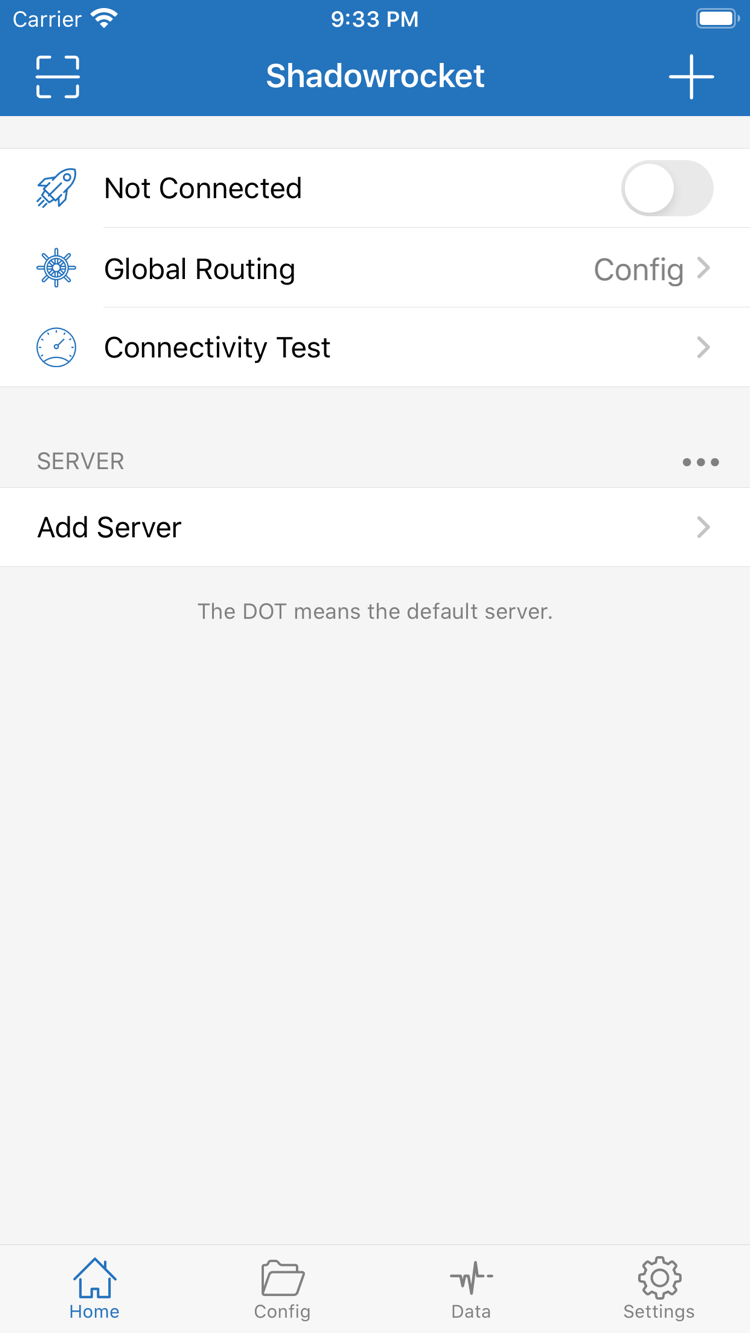
基本ネットワークはすべての接続の前提です。まず接続スイッチをオフにし、現在のWi-Fiまたはモバイル通信で、通常は直接アクセスできるサービスを開いてみます。同じように失敗する場合は、先にネットワーク接続を確認してください。公衆Wi-Fiではネットワークへのログインが必要なことがあり、未ログインのままだとサブスクリプションの更新やサーバー接続に影響します。ネットワークを切り替えて比較する場合は、切り替え前後の結果を記録し、異なるネットワークのテスト数値をそのまま比較しないでください。
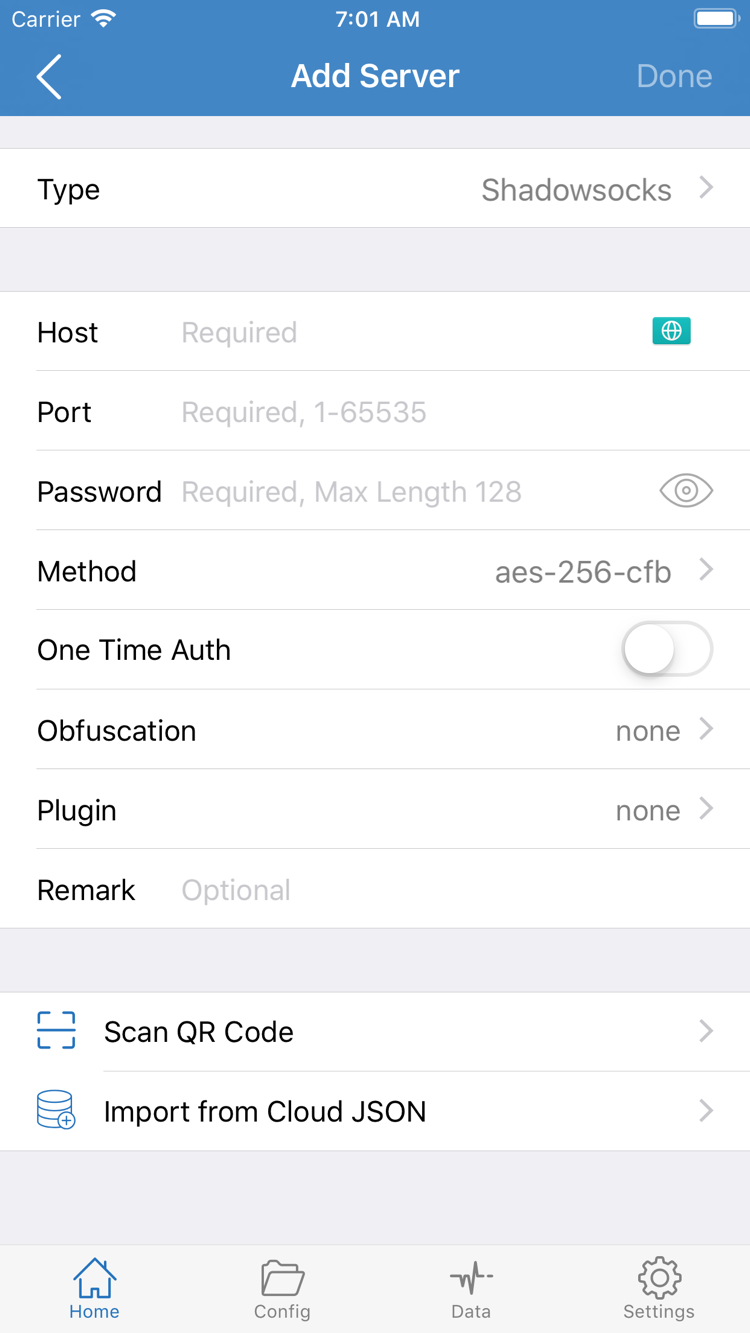
SERVERに選択できる項目がない場合は、追加の段階で問題が起きています。SubscribeのURL全体が正しく入力されているか、更新時にエラーが出ていないか、元のサービス情報がまだ有効かを確認してください。一覧に項目があるのに特定のサーバーだけ失敗する場合は、その項目を開いてType、Host、Port、認証パラメータを確認します。TLSや通信方式の設定がある場合は、該当する項目も確認してください。デバイスの日付と時刻が大きくずれている場合は、証明書を使う接続を再テストする前に修正します。
次にモード、ルール、DNSを確認する
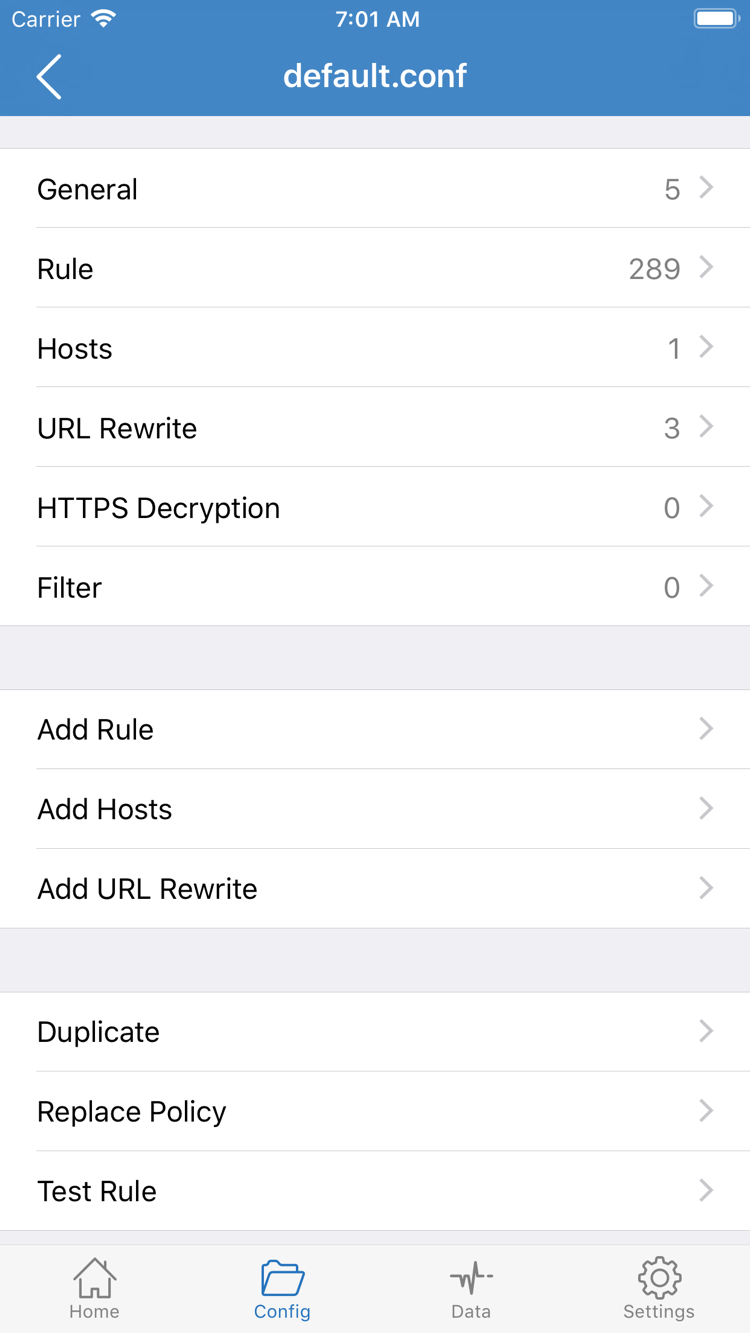
接続状態が維持されているのに目的のサービスを使えない場合は、まずDirectが選択されていないか確認します。ProxyとConfigで結果が異なる場合は、現在有効な設定ファイルとRuleの順序を確認し、特に早い段階で一致するルールと末尾のFINALに注意してください。有効になっていないファイルだけを編集し、別のファイルを使った結果で変更の効果を判断しないでください。
DNSはドメイン名を解決する機能です。名前解決の失敗とサーバーのハンドシェイク失敗は別の問題です。エラー表示や接続記録が名前解決の問題を示している場合に限り、現在の設定のDNSを確認してください。インターネットで見つけたアドレスをまとめて設定に上書きしたり、DNS、ルール、サーバーを同時に変更したりしないでください。元の値を記録し、1項目ずつ変更して同じ対象を再テストします。関連項目と設定値については、オプションマニュアルのDNSと診断の説明 をご覧ください。
最後にテスト方法と自動接続を確認する
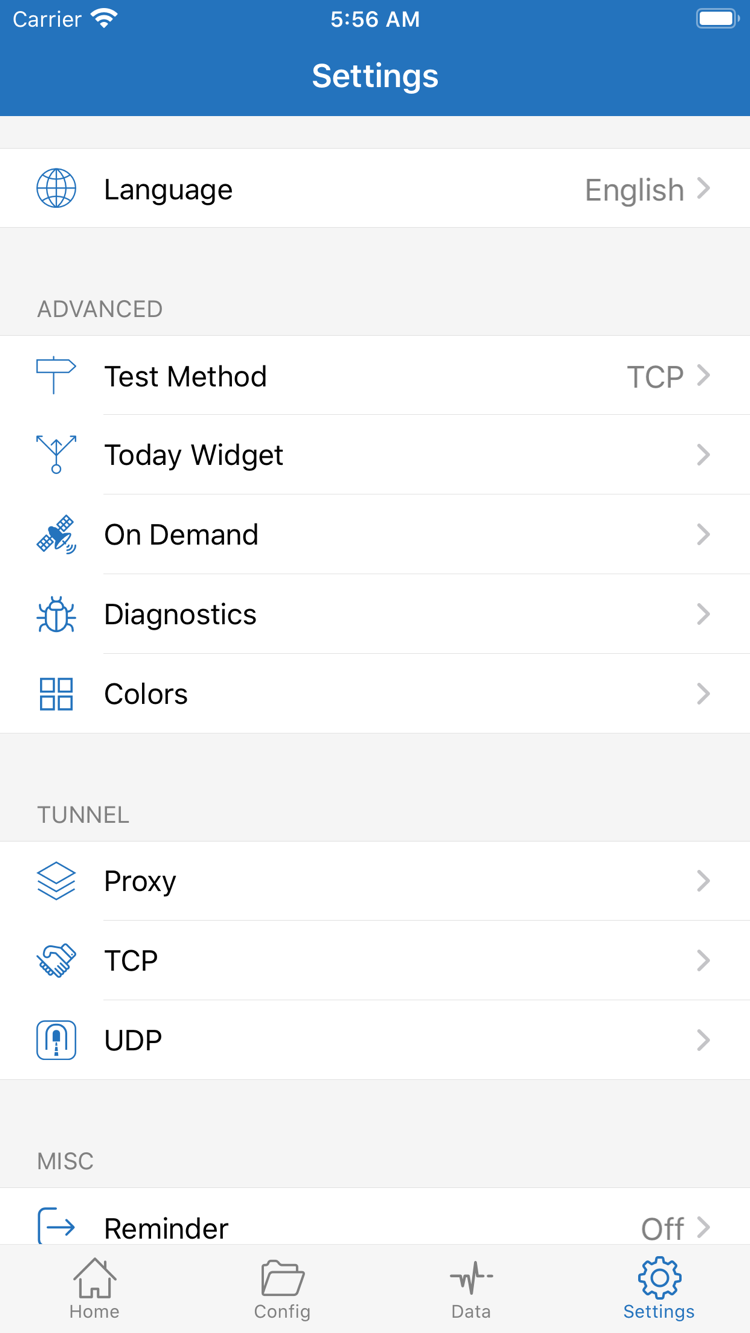
Settingsを開き、Test MethodとDiagnosticsを確認します。Test Methodによってテスト結果の意味が変わるため、異なる方法で測定した時間を同じ指標として比較しないでください。Diagnosticsは問題の詳細な切り分けに使います。具体的な場所や利用できるツールは現在のアプリの表示に従ってください。診断情報を記録する際は、発生時刻、現在のネットワーク、選択中のモード、エラー内容を中心に記録します。設定全体を公開する必要はありません。
手動でオフにしてから再接続する場合や、ネットワーク変更後の動作が想定と異なる場合は、On Demandの起動条件を確認します。条件に応じて接続を開始する機能のため、トラブルシューティングでは自動接続と手動操作を区別してください。Proxy、TCP、UDPなどの項目も、初回利用時に必ず変更するものではありません。明確な問題の根拠がなければ現在の値を維持し、初期値はアプリの表示に従ってください。
利用中のサービスにサーバー状態を問い合わせる場合は、必要なエラー情報だけを伝え、パスワード、サブスクリプションURL、認証ID、QRコードを隠してください。再現性のある失敗条件を確認できた場合は、サーバーのタイムアウト・接続失敗を確認する手順 をご覧ください。設定項目の意味や値を調整する場合は、Settingsの設定項目リファレンス をご覧ください。初回設定時にすべての項目を一度に変更しないでください。
元に戻せる状態を保つ
トラブルシューティングが終わったら、不要な一時変更を元に戻し、「サーバーを選択 → Global Routingを確認 → 接続 → 実際にアクセス」の順に再テストします。アプリのアップデートはApp Storeで行います。既存サブスクリプションの更新とサービスの状態は、別途確認してください。